

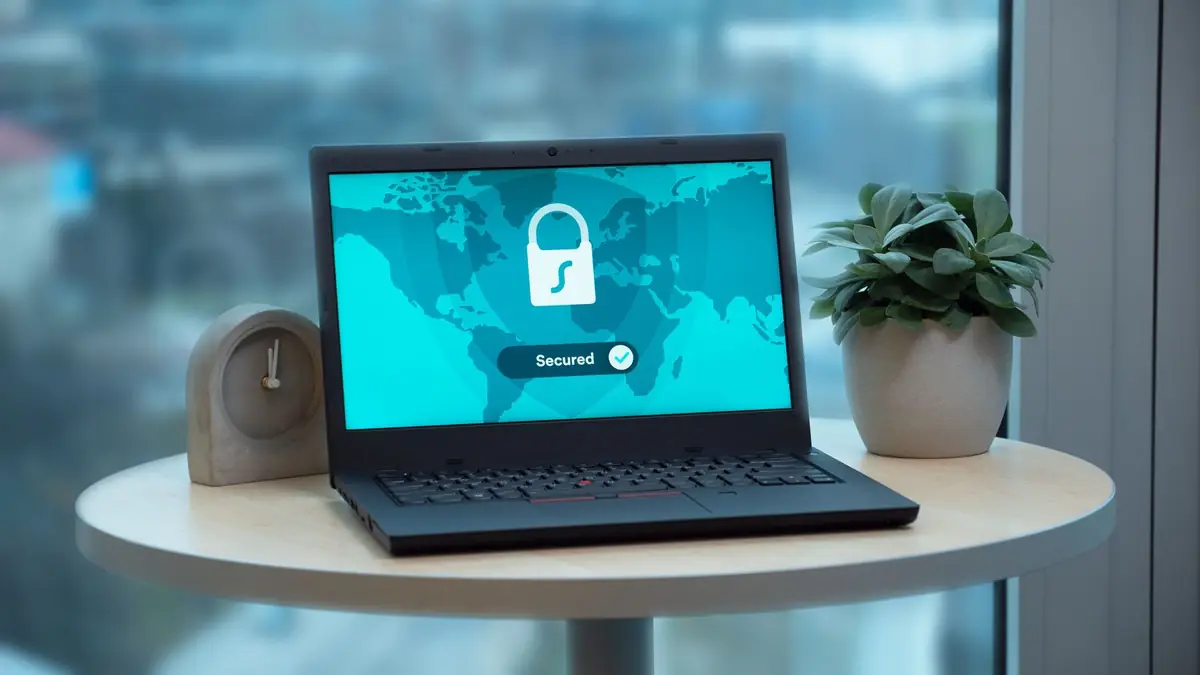
El cifrado BitLocker en la empresa sirve para que los datos de un disco sean ilegibles si la computadora se pierde o la roban. Está incluido en las ediciones Pro, Enterprise y Education de Windows, así que a menudo ya está pagado. La verdadera dificultad no es activarlo, sino conservar las claves de recuperación para no dejar nunca a un empleado bloqueado fuera de su propio equipo.
Esto es lo que BitLocker protege, lo que no protege y un método sencillo para implementarlo en una pyme.
Lo que hace el cifrado BitLocker en la empresa, y sus límites
BitLocker cifra el disco completo de un equipo Windows. Sin la clave correcta, el contenido del disco es inutilizable, incluso si alguien retira el disco para conectarlo a otra computadora.
El caso típico: una portátil del área de contabilidad olvidada en un taxi o robada de un auto. Sin cifrado, cualquier persona que recupere el equipo puede leer los archivos, incluidos los datos de nómina o los expedientes de clientes. Con BitLocker, solo tiene un aparato para revender.
Sin embargo, hay que entender bien sus límites:
- BitLocker protege los datos cuando el equipo está apagado o bloqueado antes de que se abra Windows. Una vez iniciada la sesión, los archivos se pueden leer normalmente.
- No protege contra el phishing, un ransomware o un software malicioso que se ejecute en la sesión del usuario.
- No cubre las copias de archivos enviadas por correo electrónico, guardadas en una memoria USB sin cifrar o sincronizadas en un servicio en línea.
- No reemplaza al antivirus, a las actualizaciones ni a los respaldos.
El cifrado es, por lo tanto, una medida entre otras, pero es una de las más eficaces contra el riesgo muy concreto de pérdida o robo de un equipo.
Verificar los requisitos previos
Antes de planificar la implementación, haga un balance de su parque.
- Edición de Windows: BitLocker está disponible en Windows 10 y 11 Pro, Enterprise y Education. La edición Home no ofrece la gestión completa de BitLocker. Un equipo comprado en tienda con la edición Home deberá actualizarse.
- Chip TPM: la mayoría de las computadoras empresariales recientes lo tienen. De hecho, Windows 11 exige un chip TPM 2.0. Permite desbloquear el disco automáticamente al arrancar, sin que el empleado tenga que escribir una clave.
- Estado actual: quizá algunos equipos ya estén cifrados, a veces sin que nadie sepa dónde está la clave. En un equipo, el comando manage-bde -status, ejecutado en un símbolo del sistema en modo administrador, muestra el estado del cifrado de cada disco.
Un inventario actualizado de los equipos, con su edición de Windows y su hardware, simplifica mucho este paso. Nuestro artículo sobre la gestión del parque informático en pymes explica cómo obtenerlo.
Implementar BitLocker paso a paso
- Decida dónde se guardarán las claves de recuperación antes de cifrar cualquier cosa (vea la sección siguiente).
- Empiece por las portátiles y luego por los equipos que contienen información sensible. Son los más expuestos a pérdida y robo.
- Pruebe en dos o tres equipos durante una semana. Verifique que la clave quede bien registrada en el lugar previsto y que los empleados no noten nada molesto.
- Avise a los empleados. Explique en una frase por qué se cifra su equipo y qué hacer si aparece una pantalla azul de recuperación de BitLocker: no intentar nada y llamar al soporte.
- Implemente por oleadas. El cifrado inicial se hace en segundo plano y el empleado puede seguir trabajando, pero puede tardar en un disco muy lleno.
- Controle el resultado: ¿cada equipo previsto está cifrado y cada clave se puede encontrar?
Piense también en las memorias USB y los discos externos. BitLocker To Go permite cifrarlos, lo que resulta útil si sus empleados transportan datos fuera de la oficina.
Gestionar las claves de recuperación
La clave de recuperación de BitLocker es un código de 48 dígitos. Windows la solicita cuando detecta un cambio inusual: modificación de la configuración del firmware (BIOS o UEFI), ciertos cambios de hardware o demasiados intentos con un PIN incorrecto. Sin esta clave, los datos del disco se pierden.
Elija un método de conservación centralizado y aplíquelo a todos los equipos:
- Microsoft Entra ID (antes Azure AD), si sus equipos están unidos a él, en particular con Microsoft 365: la clave queda asociada al dispositivo y los administradores pueden consultarla.
- Active Directory, si tiene un servidor de dominio en sus instalaciones.
- Un gestor de contraseñas empresarial, con una entrada por equipo, si ninguna de las dos opciones anteriores está implementada.
Evite las claves guardadas en la cuenta Microsoft personal de un empleado, impresas y guardadas en un cajón, o almacenadas en el mismo disco que protegen. Cuando un empleado deja la empresa, la clave debe seguir siendo accesible para la empresa, no para él.
Los errores frecuentes
- Actualizar el BIOS sin precaución. Antes de una actualización del firmware, suspenda temporalmente la protección de BitLocker. De lo contrario, el equipo puede pedir la clave de recuperación al reiniciar.
- Cifrar sin verificar el respaldo de la clave. Es la causa principal de las pérdidas de datos relacionadas con BitLocker.
- Olvidar los equipos nuevos. Una computadora que se agrega al parque seis meses después debe seguir la misma regla.
- Creer que el cifrado basta. Una portátil cifrada pero sin actualizaciones sigue siendo vulnerable una vez encendida.
- Reciclar un equipo sin borrarlo. El cifrado ayuda, pero un borrado seguro del disco sigue siendo la buena práctica antes de deshacerse de una computadora. Vea también cuándo reemplazar una computadora de empresa.
Preguntas frecuentes
¿BitLocker hace más lentas las computadoras?
En un equipo reciente con disco SSD, el efecto suele ser poco perceptible en el día a día. El cifrado inicial puede exigir más al equipo durante algunas horas.
¿Qué hacer si un empleado ve la pantalla de recuperación de BitLocker?
No debe intentar nada y debe comunicarse con el soporte. La persona responsable de la TI encuentra la clave de 48 dígitos asociada al equipo y se la comunica de forma segura.
¿El cifrado BitLocker ayuda con la Ley 25 de Quebec?
Es una medida de seguridad reconocida para reducir las consecuencias de la pérdida o el robo de un equipo. Para saber cómo se integra en sus obligaciones, consulte a la Commission d'accès à l'information de Quebec o a un abogado.